
Mise à jour de juin 2026
Mise à jour de juin : Téléchargements vectoriels, miniatures automatiques et nouveau tri
Quick Answer: Dans la mise à jour de juin, le Designer 3D peut désormais télécharger des fichiers vectoriels au format PDF, EPS et AI et affiche le DPI pour les images pixelisées avec un seuil d'avertissement ajustable. Les miniatures des modèles sont générées automatiquement à partir de la conception actuelle, les modèles, les présets, les produits et les catégories peuvent être triés par glisser-déposer, et un nouveau look pixelisé rend l'aperçu des produits tricotés plus réaliste.
En juin, nous étendons la prise en charge des fichiers dans le Designer, nous vous enlevons le travail de routine du tableau de bord d'administration et nous vous donnons plus de contrôle sur l'ordre de votre contenu. Il y a aussi un nouveau look pour les produits tricotés et quelques petites améliorations qui rendent la vie quotidienne plus fluide.
Quels formats de fichiers vos clients peuvent-ils désormais télécharger ?
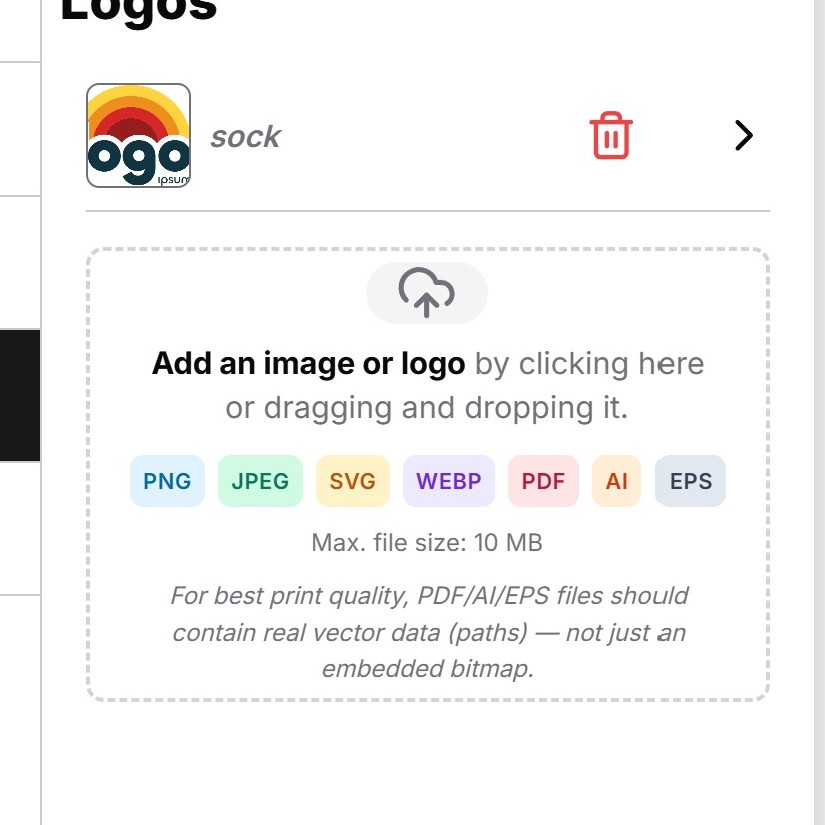
Vos clients peuvent désormais télécharger non seulement des SVG, mais aussi des PDF, EPS et AI comme fichiers vectoriels. Cela rend les formats de livraison typiques des agences de design directement utilisables, sans que vos clients aient à convertir leurs logos au préalable. Cela réduit considérablement la barrière à l'entrée, en particulier pour les clients commerciaux qui ont leurs logos de marque au format AI ou EPS.
Pour les images basées sur des pixels, nous affichons également le DPI. Dans le tableau de bord d'administration, vous définissez un seuil au-delà duquel vos clients voient un avertissement lors du téléchargement indiquant que la résolution n'est pas suffisante pour l'impression. Cela évite les questions et les résultats d'impression flous.
Comment les miniatures des modèles sont-elles générées automatiquement ?
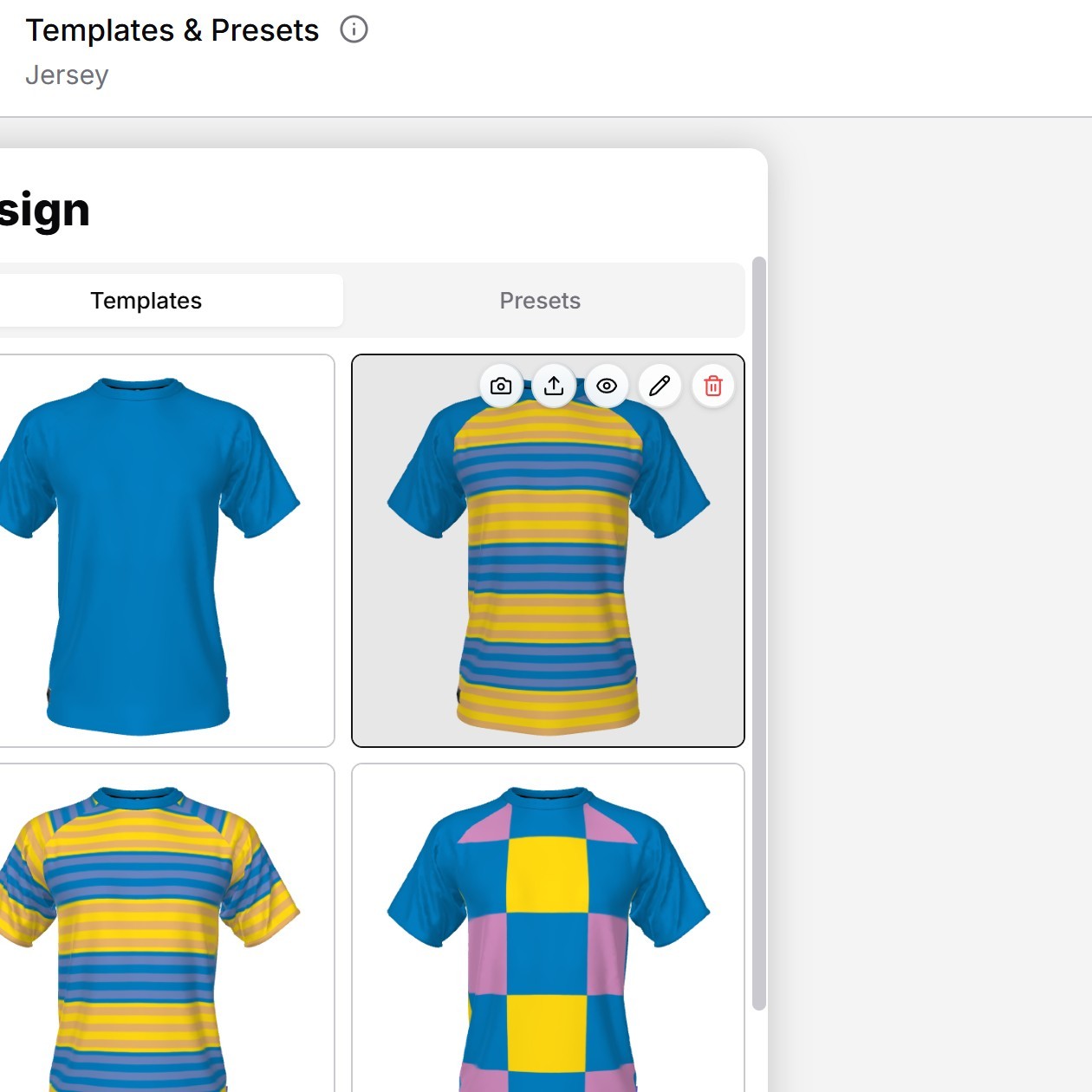
Lorsque vous créez un modèle, l'image d'aperçu est désormais générée automatiquement à partir de la conception actuelle. Les captures d'écran manuelles ne sont plus nécessaires, les aperçus sont cohérents et toujours à jour.
Vous définissez la position de la caméra pour la capture par produit dans le menu Position des miniatures du modèle 3D, de sorte que toutes les miniatures sont créées sous l'angle souhaité. Vous pouvez également utiliser la même miniature générée automatiquement comme image de produit en un seul clic.
Comment triez-vous les modèles, les présets, les produits et les catégories ?
Vous avez désormais un contrôle total sur l'ordre de votre contenu à plusieurs endroits, tout par glisser-déposer directement dans le tableau de bord d'administration.
- Modèles et présets vous triez dans la gestion des modèles et des présets. C'est ainsi que vous déterminez quels modèles vos clients voient en premier.
- Catégories et produits vous les ordonnez dans la gestion des produits. Vous triez à la fois les catégories entre elles et les produits au sein d'une catégorie.
De cette façon, vous contrôlez précisément quel contenu apparaît en haut dans le configurateur, plutôt que de vous fier à un ordre fixe ou aléatoire.
À quoi ressemble le nouveau look pixelisé des surfaces ?
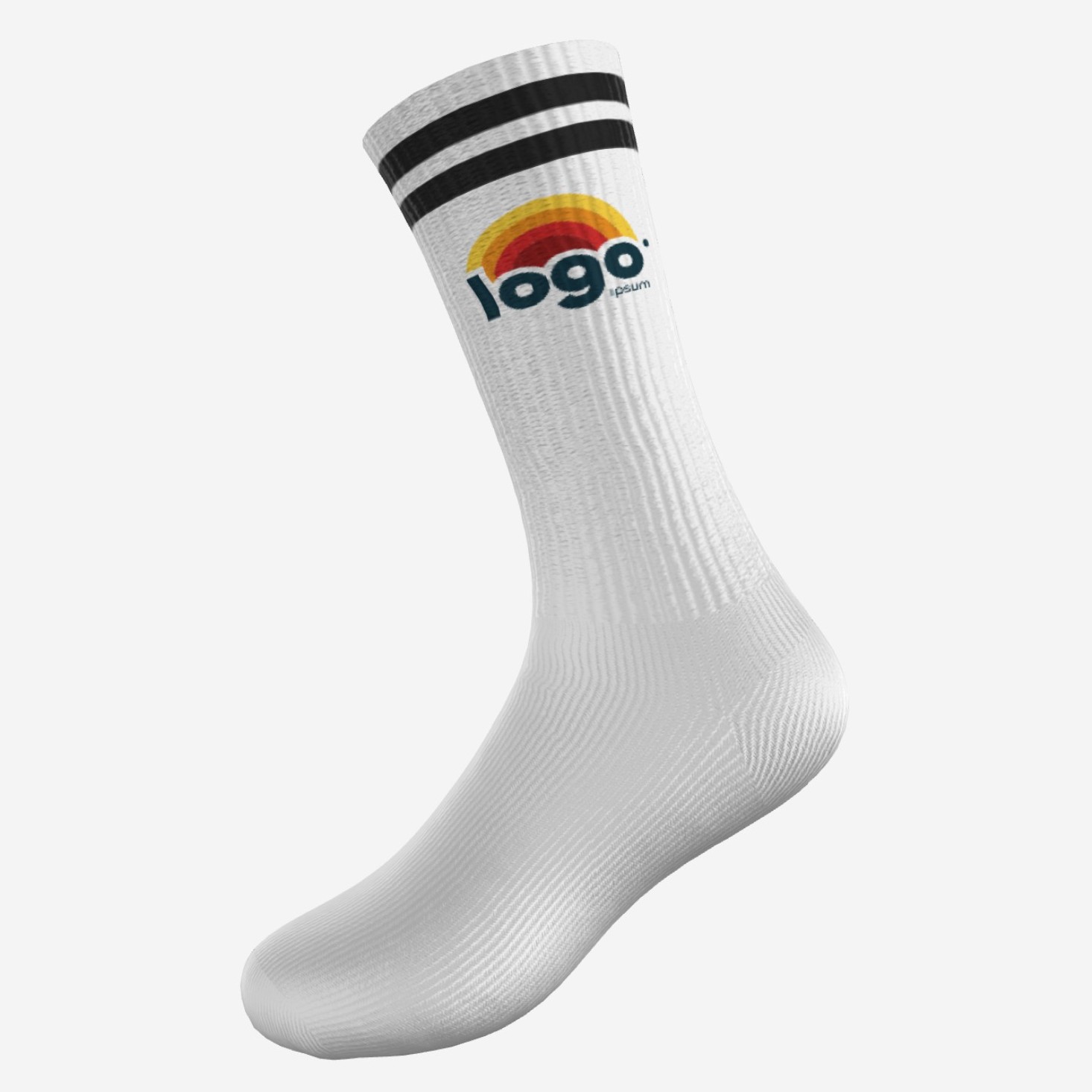
Vous pouvez maintenant afficher les surfaces sous forme pixelisée. L'effet fonctionne particulièrement bien pour les produits tricotés comme les chaussettes, les vestes tricotées ou les écharpes, où le look pixelisé reprend visuellement la structure du fil et rend l'aperçu dans le Designer plus réaliste. Le look peut également être utilisé pour d'autres types de produits s'il correspond stylistiquement à votre gamme.
Vous activez le paramètre par produit.
Quelles autres petites améliorations y a-t-il ?
Deux autres améliorations facilitent le travail dans le Designer :
- Nouvelle position de caméra en bas — Pour les perspectives de caméra, il y a maintenant une position inférieure. Vos clients peuvent ainsi voir le produit par le bas, ce qui est particulièrement utile pour les chaussures, les semelles ou les emballages.
- Supprimer plusieurs éléments à la fois — Dans l'espace de travail, vous pouvez maintenant supprimer plusieurs éléments à la fois, au lieu de les supprimer un par un. Cela économise du temps lors du nettoyage de conceptions plus grandes.
Conclusion
La mise à jour de juin étend principalement le travail pratique dans le Designer et le tableau de bord d'administration. Les nouveaux formats vectoriels rendent le téléchargement plus transparent pour les clients commerciaux, l'avertissement DPI évite les impressions floues, et les miniatures automatiques vous économisent les tâches manuelles répétitives. Avec le tri libre et le look pixelisé, vous avez plus de contrôle sur la présentation de vos produits. D'autres mises à jour sont déjà en cours.
Foire aux questions
Quels formats vectoriels le Designer 3D prend-il en charge maintenant ?
En plus de SVG, vous pouvez désormais télécharger des PDF, EPS et AI comme fichiers vectoriels. Ce sont les formats de livraison typiques des agences de design, de sorte que vos clients peuvent utiliser leurs logos sans conversion préalable.
Comment fonctionne l'avertissement DPI lors du téléchargement d'images ?
Pour les images basées sur des pixels, le Designer affiche le DPI. Dans le tableau de bord d'administration, vous définissez une valeur seuil. Si un client télécharge une image avec une résolution trop basse, il voit un avertissement indiquant que la résolution n'est pas suffisante pour l'impression.
Dois-je encore créer manuellement les miniatures des modèles ?
Non. Les miniatures sont générées automatiquement à partir de la conception actuelle. Vous définissez la position de la caméra par produit dans le menu Position des miniatures du modèle 3D. Vous pouvez utiliser la même miniature comme image de produit en un seul clic.
Comment modifier l'ordre des produits et des modèles ?
Vous définissez l'ordre par glisser-déposer dans le tableau de bord d'administration : modèles et présets dans la gestion respective, catégories et produits dans la gestion des produits. Vous triez à la fois les catégories entre elles et les produits au sein d'une catégorie.
Pour quels produits le look pixelisé est-il approprié ?
Le look pixelisé est particulièrement approprié pour les produits tricotés comme les chaussettes, les vestes tricotées ou les écharpes, car il reprend la structure du fil. Cependant, vous pouvez également activer l'effet par produit pour d'autres articles s'il correspond stylistiquement.